Preset degli alert
Cosa sono i preset di alert?
Consentono di salvare le configurazioni degli alert come modelli e di applicarle rapidamente a diversi simboli o condizioni. Invece di impostare manualmente gli stessi parametri ogni volta, è possibile creare un preset e riutilizzarlo con un solo clic.
La funzione è utile per i trader che:
- Desiderano conservare i modelli in un unico posto
- Hanno bisogno di una configurazione rapida con impostazioni di notifica specifiche
- Utilizzano condizioni simili su più simboli
Nota: è possibile salvare fino a 5 preset.
Cosa viene salvato in un preset?
Quando si salva un preset di un alert, vengono memorizzate le seguenti impostazioni:
Impostazioni delle condizioni
Per ogni condizione nel proprio alert:
- Serie (se si utilizzano indicatori o strategie)
- Grafico della serie (se applicabile)
- Operatore (incrocio, incrocio verso l'alto, incrocio verso il basso, maggiore di, ecc.)
- Bande che includono:
- Medie mobili con i relativi grafici
- Indicatori con i relativi grafici
- Nota: i campi dei valori e gli strumenti di disegno NON vengono salvati nei preset
- Risoluzione/Timeframe (se specificato)
Comportamento dell'alert
- Frequenza di attivazione
- Scadenza: salvata come differenza temporale tra la data minima possibile e la data selezionata, oppure contrassegnata come a tempo indeterminato
Personalizzazione
- Nome alert (solo se diverso da quello predefinito)
- Modello messaggio (solo se diverso da quello predefinito)
Notifiche
- Tutte le impostazioni di notifica dalla scheda Notifiche, tra cui:
- Notifica nell'app
- Mostra notifica toast
- Invia e-mail
- Riproduci suono
- Invia testo semplice
- Nota: gli URL dei webhook NON vengono salvati nei preset
Come creare un preset
Configura il tuo alert con le impostazioni desiderate:
- Applica la condizione (prezzo, indicatore, strategia)
- Configura il tuo messaggio
- Configura le impostazioni di notifica (push mobile, e-mail, suono)
- Clicca sul pulsante preset → Salva preset alert...
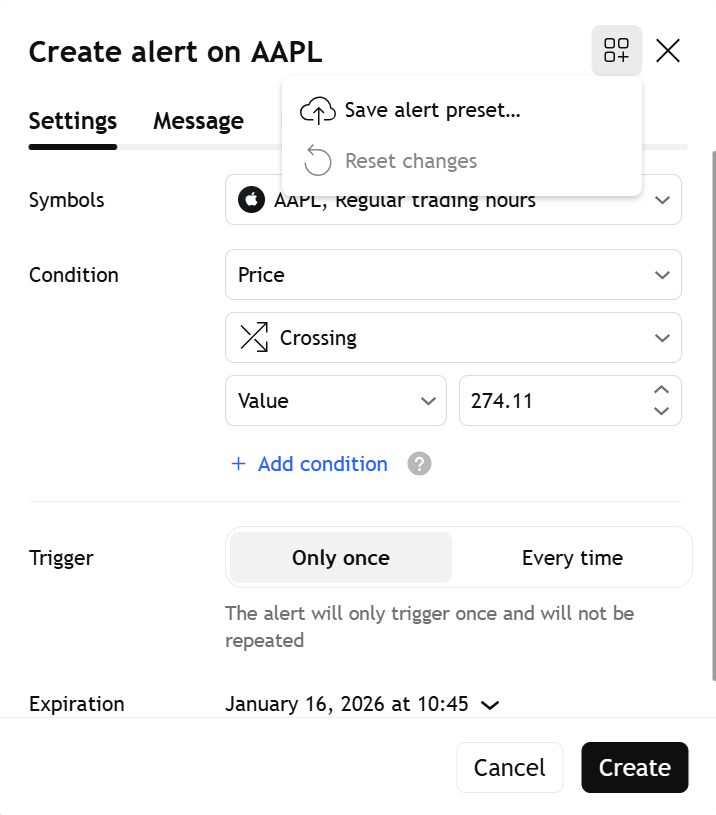
- Inserisci un nome descrittivo per il tuo preset
- Seleziona le impostazioni da salvare utilizzando le caselle di controllo (se non ne viene selezionata nessuna, tutte le caselle di controllo sono selezionate per impostazione predefinita)
- Fai clic su “Salva”
Come utilizzare i preset
- Apri la finestra di dialogo Crea alert
- Fai clic sul menù a discesa Preset
- Seleziona il preset salvato dall'elenco
- Il preset applicato verrà evidenziato in nero
- Crea l'alert
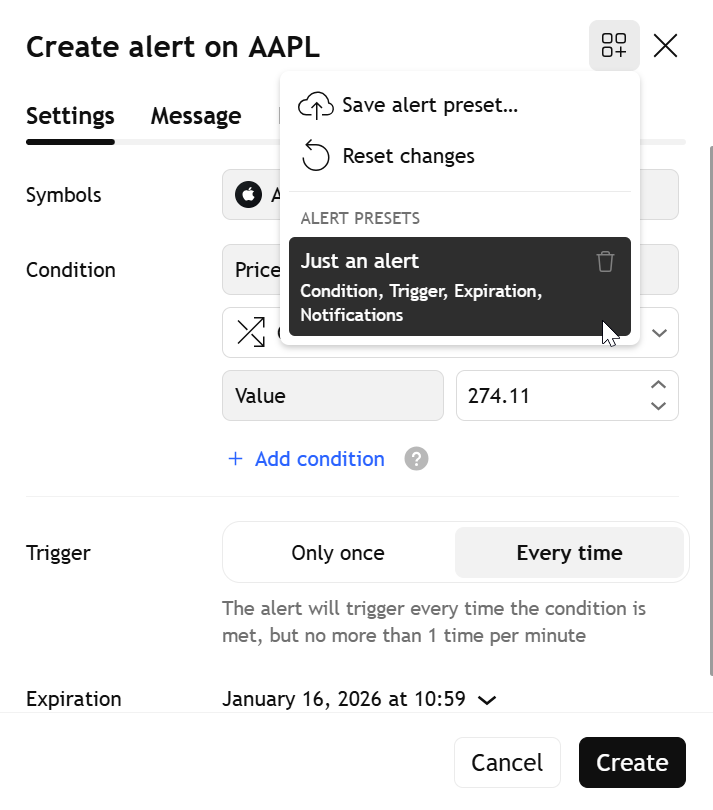
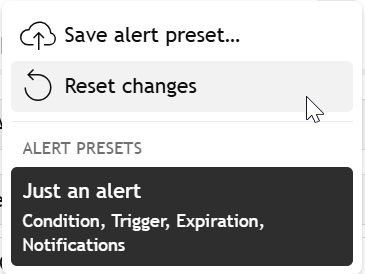
Ripristinare modifiche
Per disattivare il preset applicato e tornare alle impostazioni predefinite (come erano quando hai aperto la finestra di dialogo di avviso), fai clic su “Ripristina modifiche”.
Eliminare un preset
Per rimuovere un preset dalla libreria:
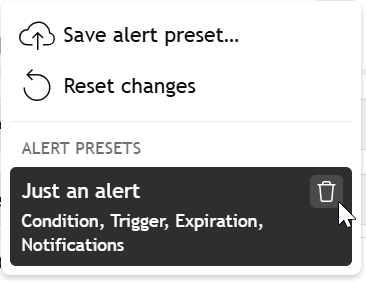
- Fai clic sull'icona a forma di cestino accanto al preset nel menù a tendina
- Il preset verrà eliminato definitivamente
Importante: non è possibile modificare un preset già creato. Per modificare le impostazioni, è necessario creare un nuovo preset con i parametri aggiornati.